 Statiks
En bref
Ouvrez la page Confidentialité du compte de Spotify, cochez « Historique de streaming étendu » dans la rubrique « Télécharger vos données » et envoyez la demande. Spotify vous confirme la demande par e-mail. Sous 30 jours maximum, vous recevrez un second e-mail avec un fichier ZIP contenant tous vos streams depuis la création de votre compte.
Étape par étape
- 01
Ouvrez la page Confidentialité du compte
Le plus rapide est de passer par l’app Spotify, où votre session est déjà ouverte : appuyez sur votre photo de profil, puis sur « Préférences et confidentialité » et « Confidentialité et partage », faites défiler vers le bas et ouvrez les options supplémentaires. Spotify ouvre alors sa page de confidentialité dans votre navigateur. Sur ordinateur, rendez-vous sur spotify.com/account/privacy et connectez-vous. Faites ensuite défiler jusqu’à la rubrique « Télécharger vos données ».
- 02
Cochez uniquement « Historique de streaming étendu »
Cochez « Historique de streaming étendu » et décochez « Données de compte » et « Informations sur le journal technique ». Les données de compte ne couvrent qu’environ la dernière année, et le journal technique n’est pas utile pour votre historique d’écoute.
- 03
Envoyez la demande
Validez votre demande avec le bouton situé sous les packages. Spotify vous envoie aussitôt un e-mail indiquant qu’il rassemble vos données. Vous n’avez rien d’autre à faire. Seulement si l’e-mail contient un lien de confirmation, cliquez dessus, sinon Spotify ne commencera pas à préparer votre export.
- 04
Patientez pendant la préparation
Selon Spotify, la préparation de l’historique étendu peut prendre jusqu’à 30 jours. C’est souvent plus rapide. Quand il est prêt, vous recevez un second e-mail avec un lien de téléchargement.
- 05
Téléchargez le ZIP
Téléchargez le fichier peu après avoir reçu l’e-mail : le lien n’est valable que pendant une durée limitée. S’il a expiré, il suffit de refaire la demande.
Quel export Spotify choisir ?
La rubrique « Télécharger vos données » propose trois packages. Vous pouvez les demander séparément ou ensemble, mais un seul contient votre historique d’écoute complet.
Données de compte
- Contenu
- Playlists, bibliothèque, profil, recherches et plus encore
- Historique d’écoute
- Environ les 12 derniers mois
Historique de streaming étendu
- Contenu
- Chaque stream avec l’heure, la durée, l’appareil et plus encore
- Historique d’écoute
- Depuis la création de votre compte
Informations sur le journal technique
- Contenu
- Journaux techniques sur vos appareils et votre utilisation de l’app
- Historique d’écoute
- Non inclus
Le contenu du ZIP
L’export étendu est un fichier ZIP qui contient un dossier de fichiers JSON. Chaque fichier regroupe une partie de votre historique, découpée par plages d’années pour qu’aucun fichier ne soit trop volumineux. La musique et les podcasts se trouvent dans les fichiers audio, les podcasts vidéo dans des fichiers vidéo séparés.
Les champs les plus importants
Chaque entrée des fichiers audio correspond à un stream. Voici les champs que vous utiliserez le plus :
- ts
- Date et heure de fin du stream, en UTC
- ms_played
- Durée d’écoute en millisecondes
- master_metadata_track_name
- Nom du titre
- master_metadata_album_artist_name
- Nom de l’artiste
- master_metadata_album_album_name
- Nom de l’album
- spotify_track_uri
- L’identifiant Spotify unique du titre
- reason_start / reason_end
- Pourquoi le titre a démarré ou s’est arrêté, par ex. « trackdone » ou « fwdbtn »
- skipped
- Si le titre a été passé pour écouter le suivant
- shuffle
- Si la lecture aléatoire était activée
- offline
- Si le titre a été écouté hors connexion
- incognito_mode
- S’il a été écouté en session d’écoute privée
- platform / conn_country
- La plateforme de l’appareil et le pays depuis lequel vous avez écouté
Les épisodes de podcast ont leurs propres champs, comme episode_name et episode_show_name. L’export contient aussi des informations techniques comme votre adresse IP : traitez-le comme n’importe quelle autre donnée personnelle.
Vous avez reçu des fichiers nommés StreamingHistory_music_0.json avec seulement endTime, artistName, trackName et msPlayed ? Il s’agit de l’export plus court des données de compte, qui ne couvre qu’environ un an.
Transformez votre export en stats avec Statiks
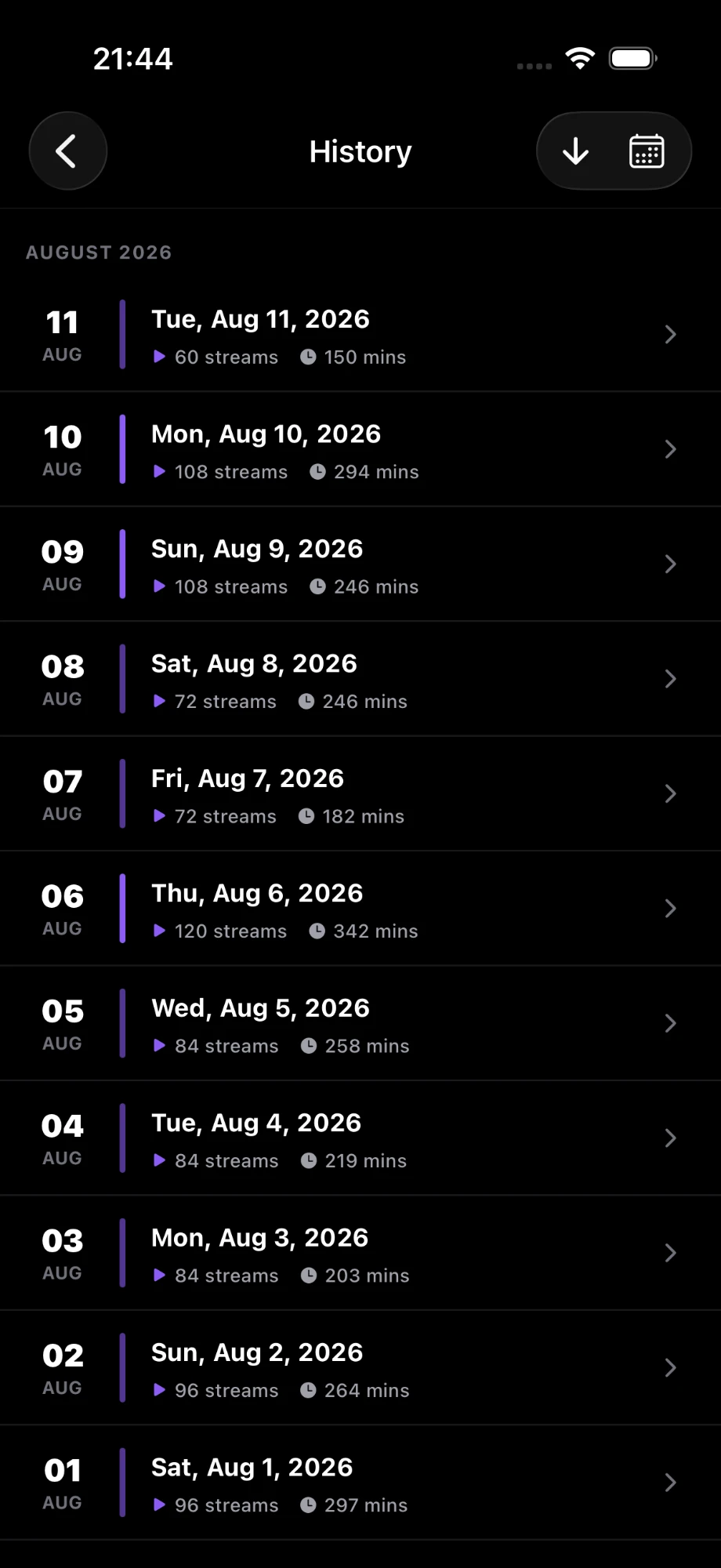
Parcourir des milliers d’entrées JSON n’a rien d’amusant. Statiks transforme le ZIP en statistiques de tous les temps sur iPhone : top titres, artistes et albums sur n’importe quelle période, habitudes d’écoute, séries et historique jour par jour.
- Importez le ZIP tel quel. Pas besoin de le décompresser ni de le renommer.
- L’import se trouve dans l’app sous Settings → Import streaming history (l’app est en anglais).
- Statiks traite le fichier en arrière-plan et associe chaque écoute au catalogue Spotify.
- Après l’import, vos nouvelles écoutes maintiennent votre historique à jour.
 L’import de l’historique est inclus dans Statiks Plus.
La façon dont Statiks traite votre import est décrite dans la politique de confidentialité (en anglais).
Questions fréquentes
Combien de temps Spotify met-il à envoyer l’historique de streaming étendu ?
Selon Spotify, jusqu’à 30 jours. Beaucoup d’exports arrivent plus tôt. L’export des données de compte est plus rapide, généralement sous 5 jours environ, mais il ne couvre qu’à peu près la dernière année.
Demander mes données Spotify est-il gratuit ?
Oui. Le RGPD vous donne le droit d’obtenir une copie de vos données personnelles, et Spotify la fournit gratuitement via l’outil « Télécharger vos données ».
Puis-je demander mes données dans l’app Spotify ?
Pas directement dans l’app, mais elle vous y emmène : appuyez sur votre photo de profil, puis sur Préférences et confidentialité → Confidentialité et partage, ouvrez les options supplémentaires tout en bas, et Spotify affiche la page de confidentialité dans votre navigateur, avec votre session déjà ouverte. Sur ordinateur, ouvrez directement spotify.com/account/privacy.
Mon export ne contient que la dernière année. Que s’est-il passé ?
Vous avez probablement reçu l’export des données de compte. Demandez l’« Historique de streaming étendu » sur la page Confidentialité du compte pour obtenir votre historique complet.
Le lien de téléchargement ne fonctionne plus. Que faire ?
Les liens de téléchargement ne sont valables que pendant une durée limitée. Refaites la demande sur la page Confidentialité du compte et téléchargez l’export peu après avoir reçu l’e-mail.
Les podcasts et les sessions d’écoute privées sont-ils inclus ?
Oui. Les épisodes de podcast ont leurs propres champs dans les mêmes fichiers audio, les podcasts vidéo arrivent dans des fichiers vidéo séparés, et le champ incognito_mode signale les streams écoutés en session d’écoute privée.
Faut-il Spotify Premium ?
Non. Tous les comptes Spotify, Free ou Premium, peuvent demander leurs données.
Votre export n’attend plus que vous
Téléchargez Statiks, importez votre ZIP et découvrez ce que des années d’écoute disent de vous.